
Ch00 Basic
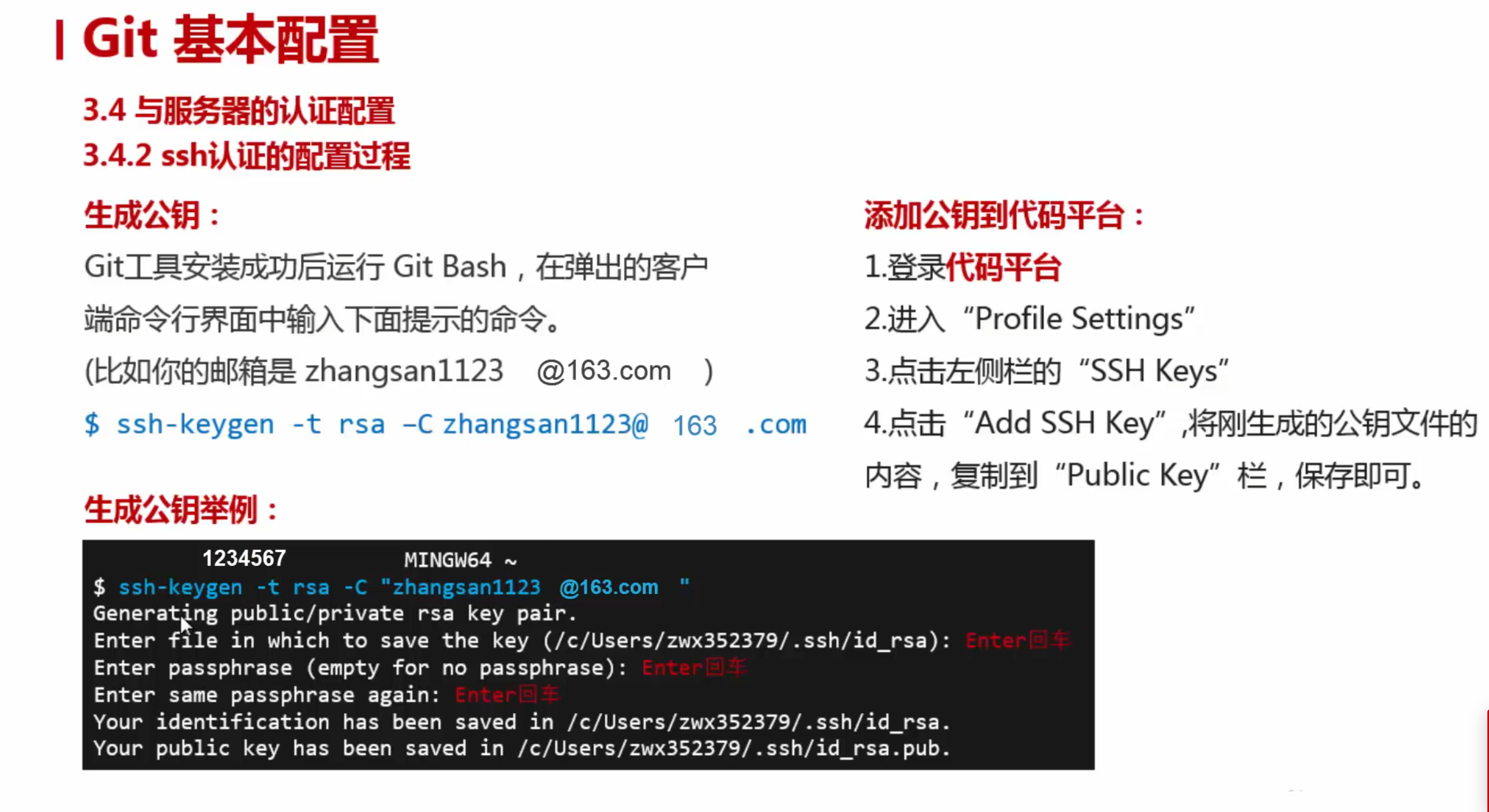
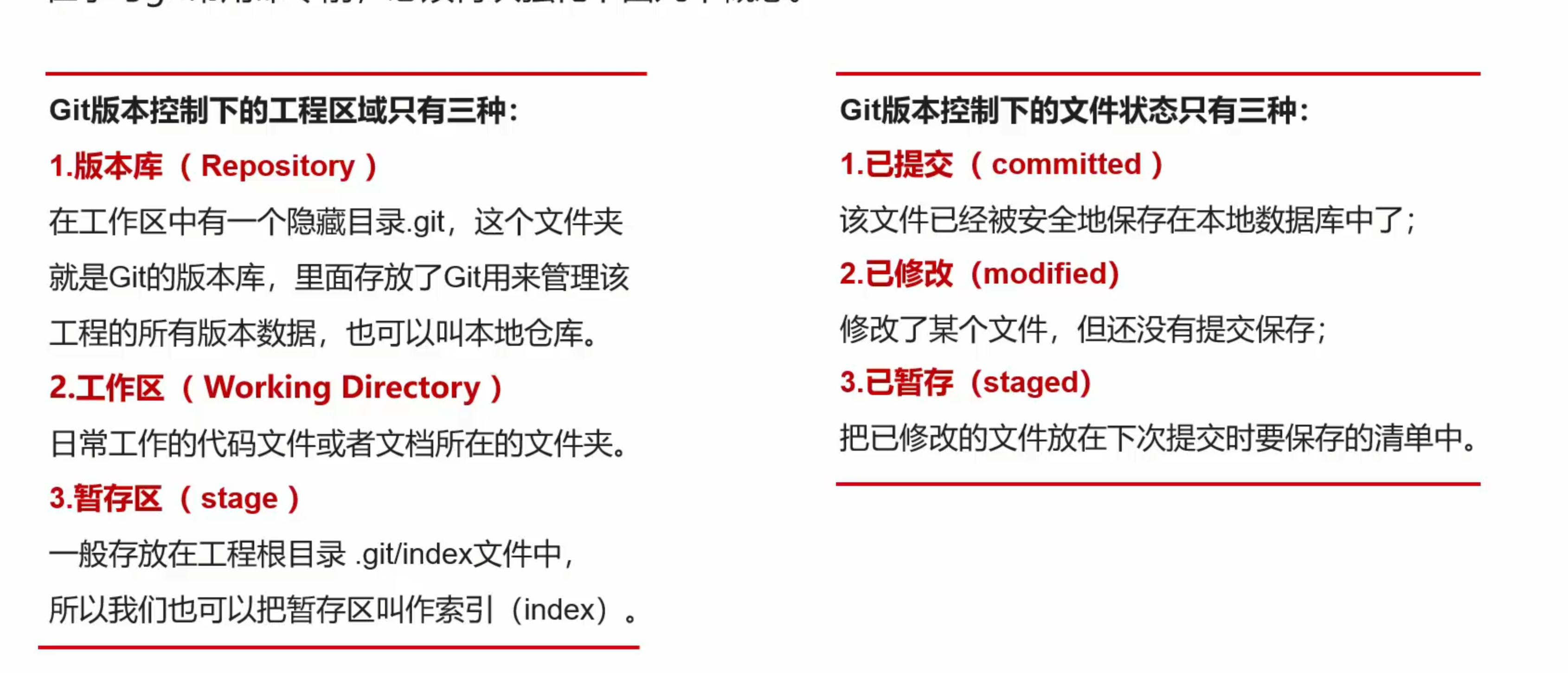
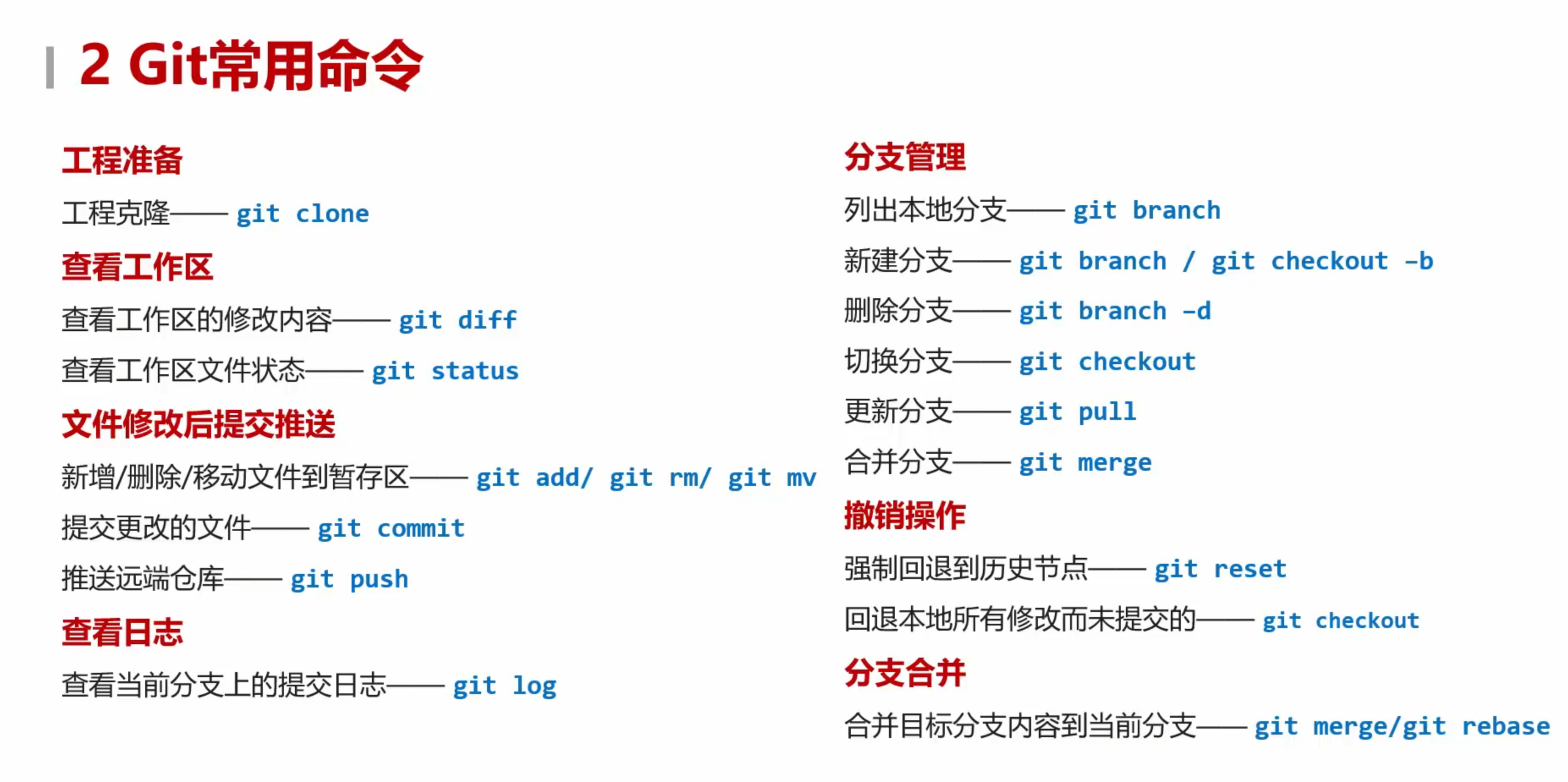
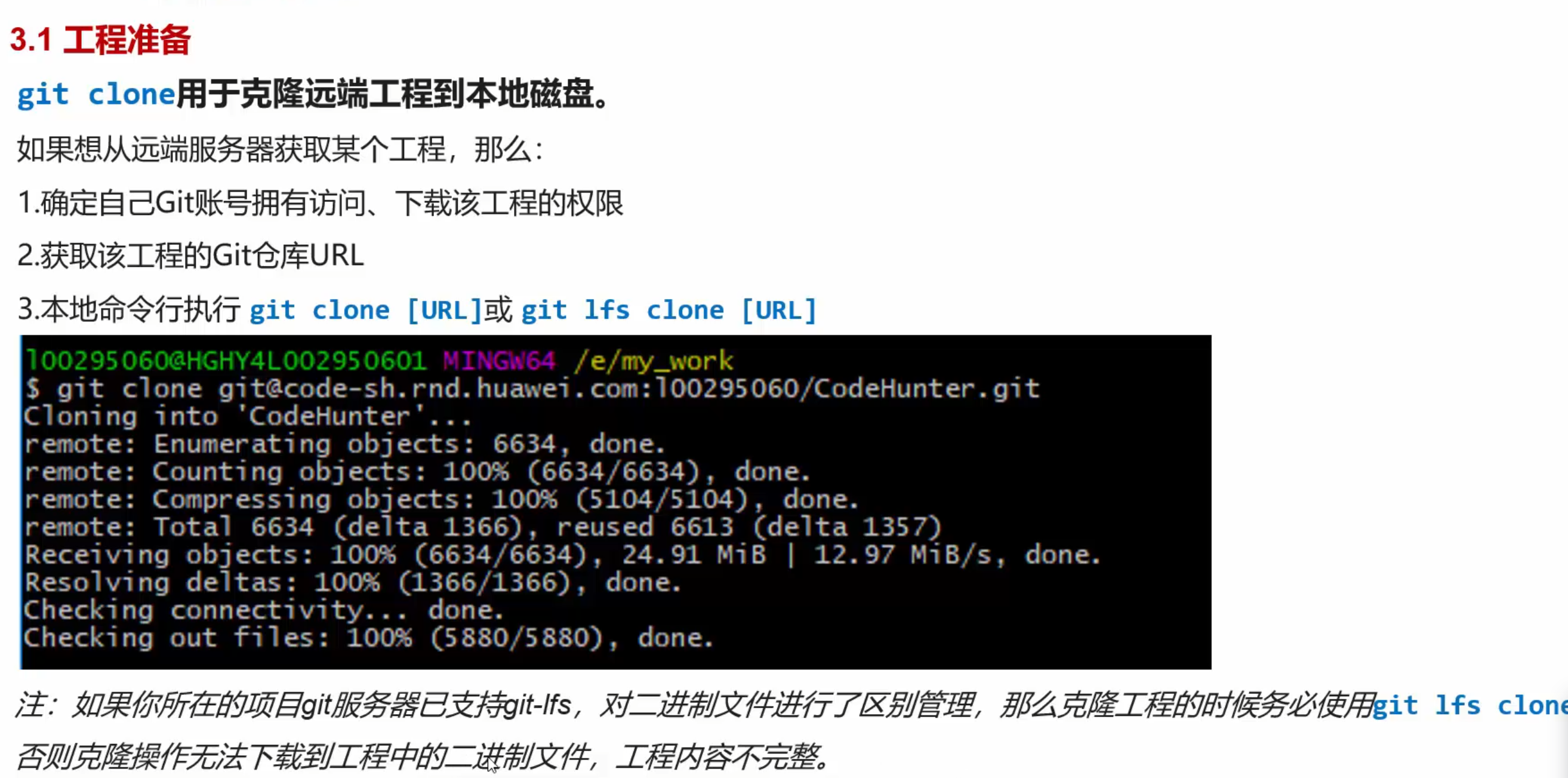
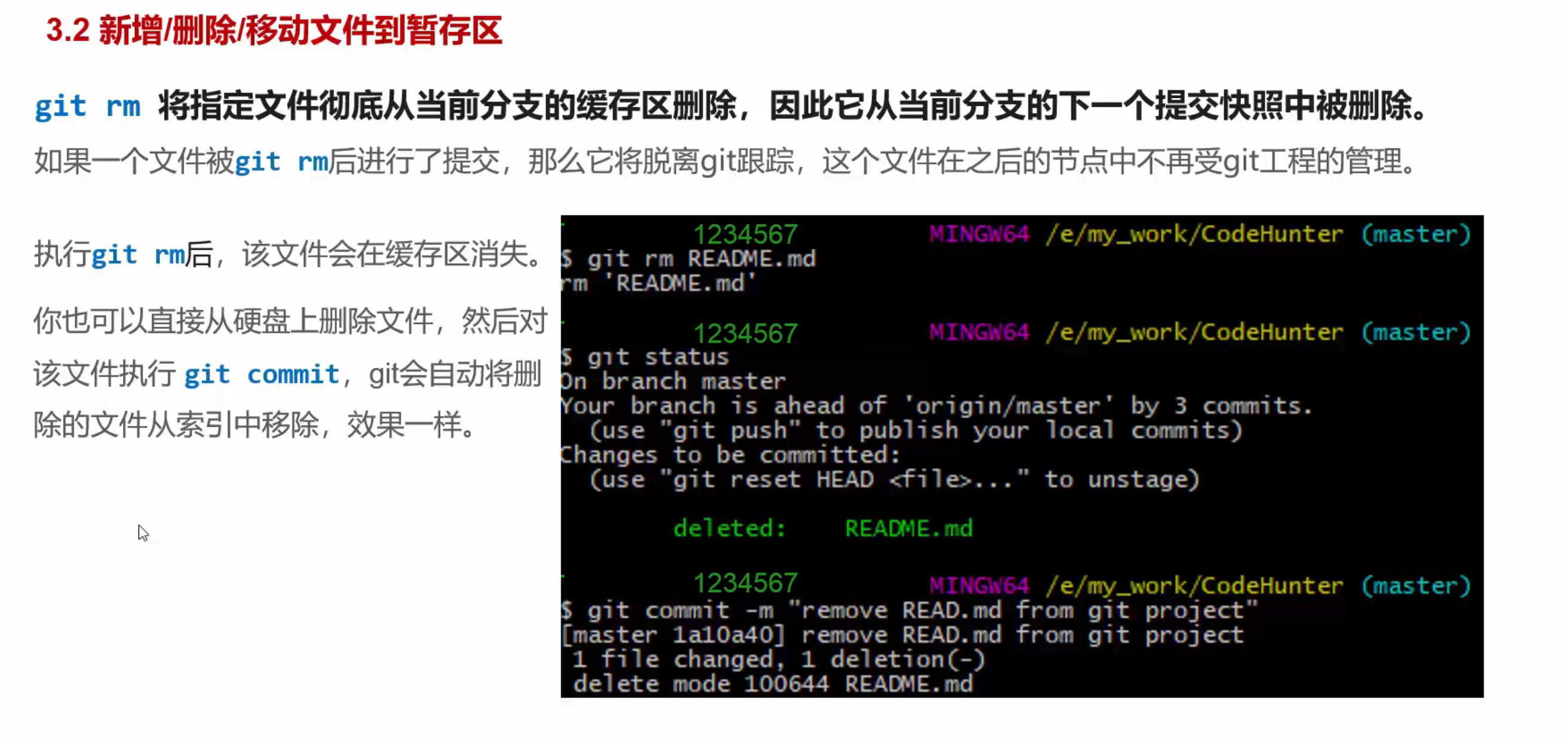
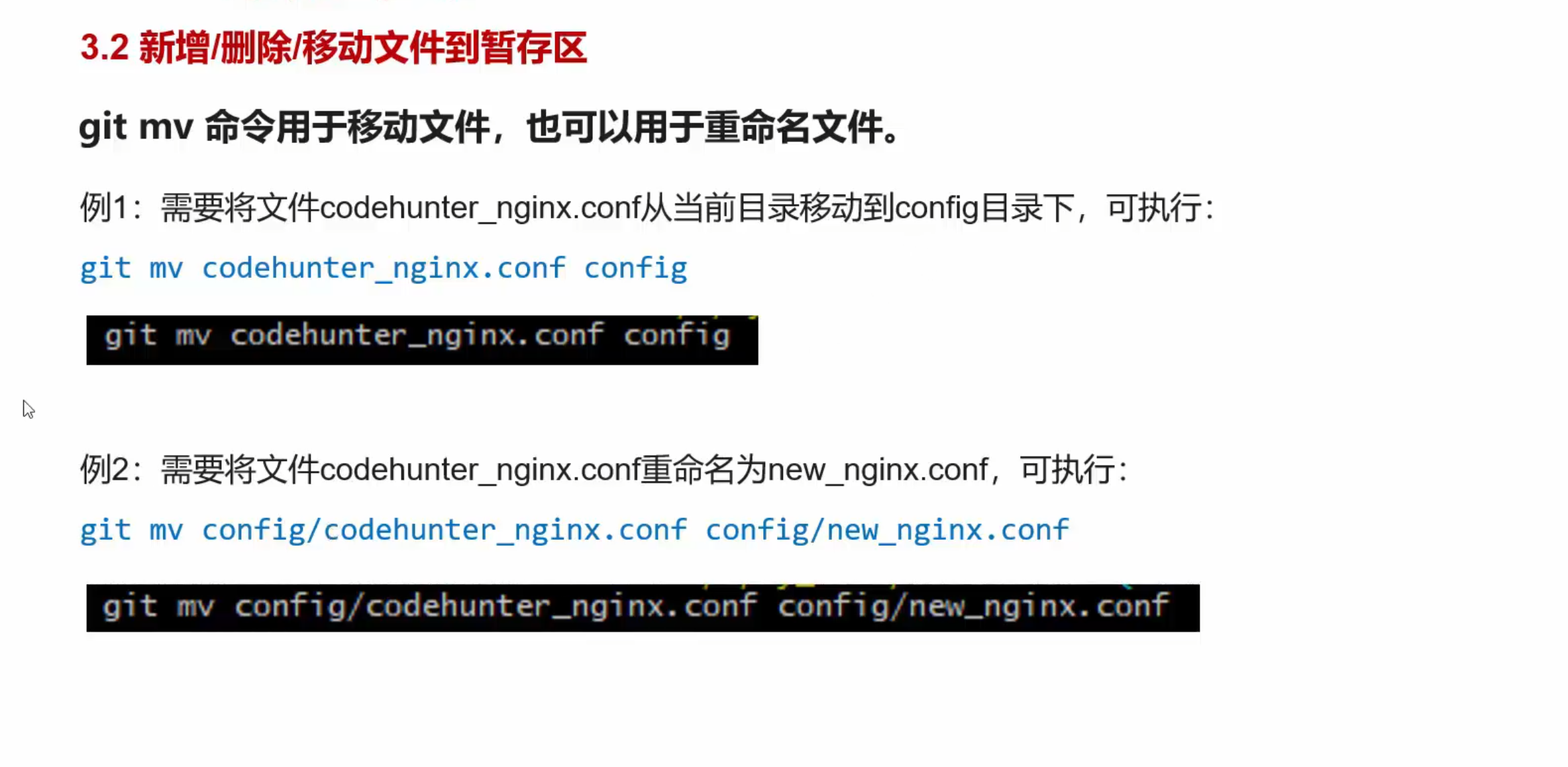
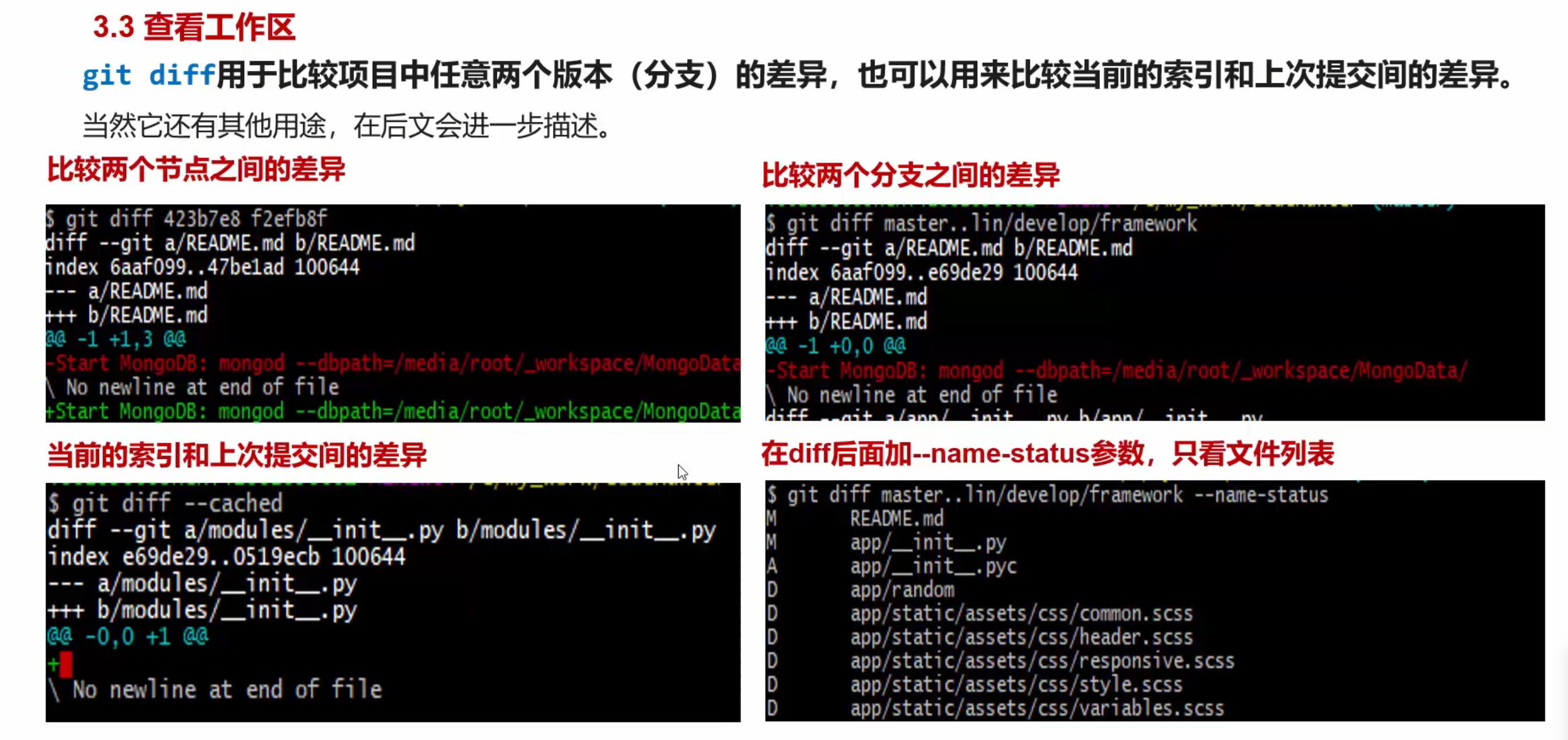
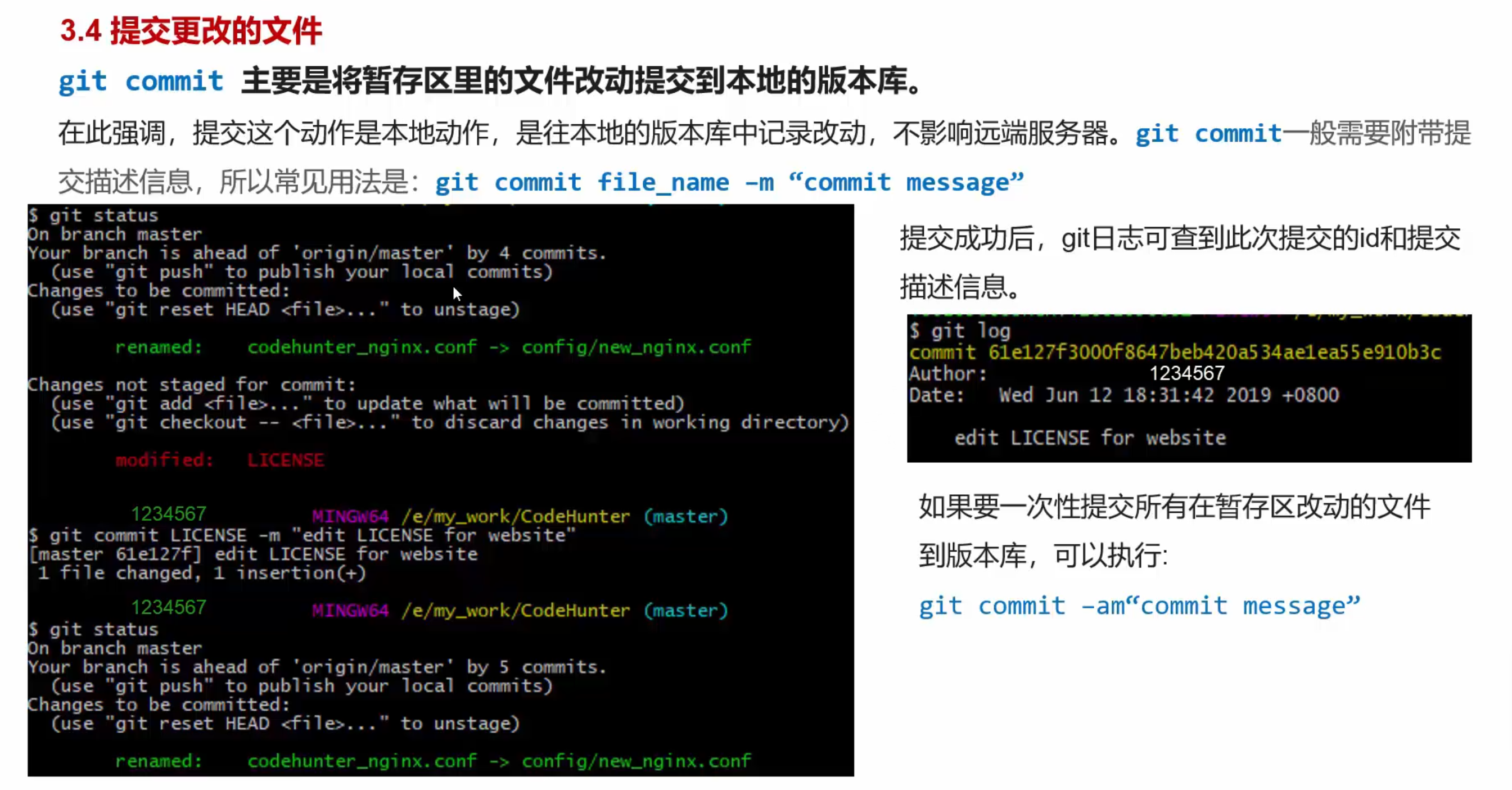
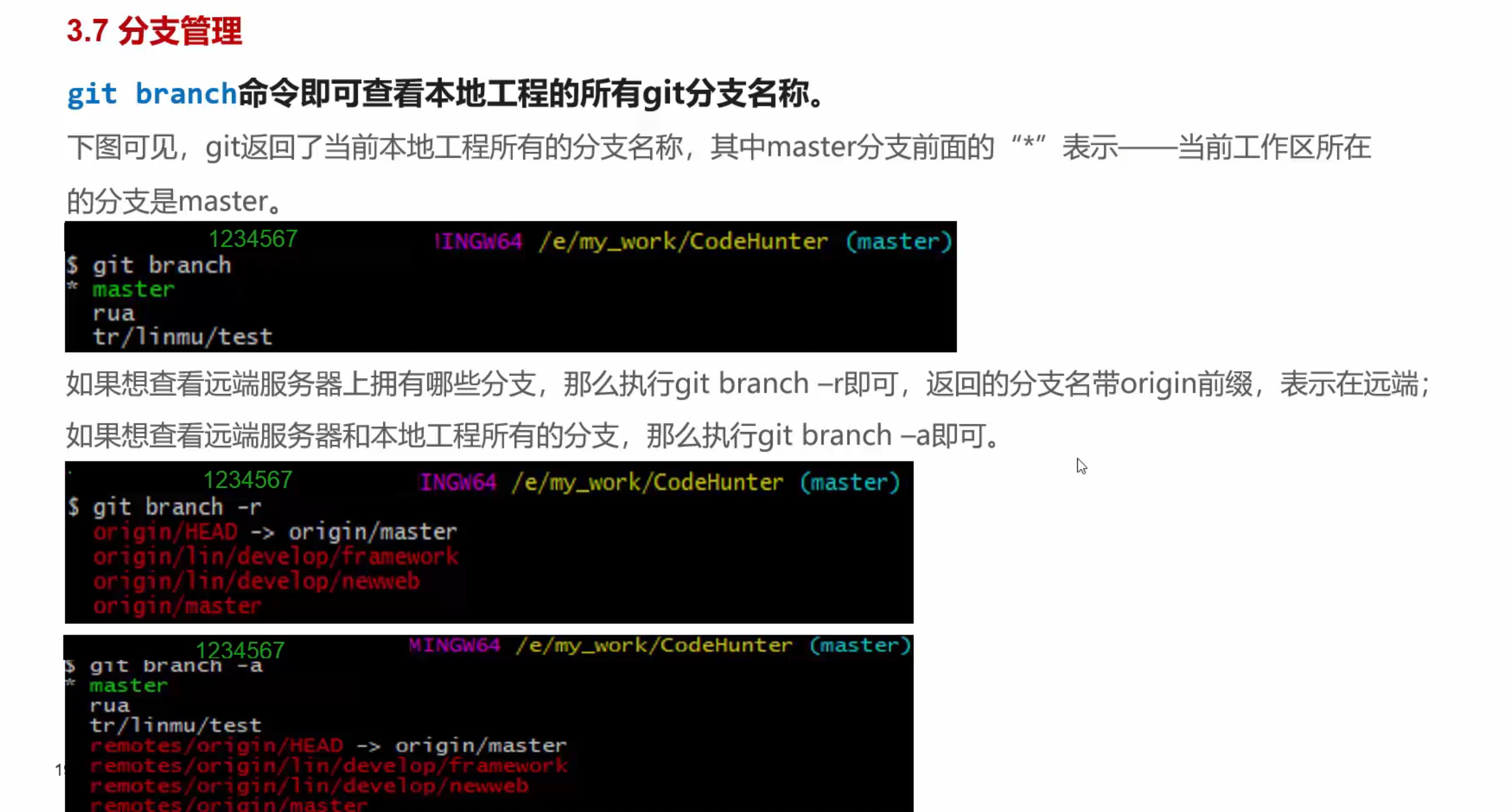
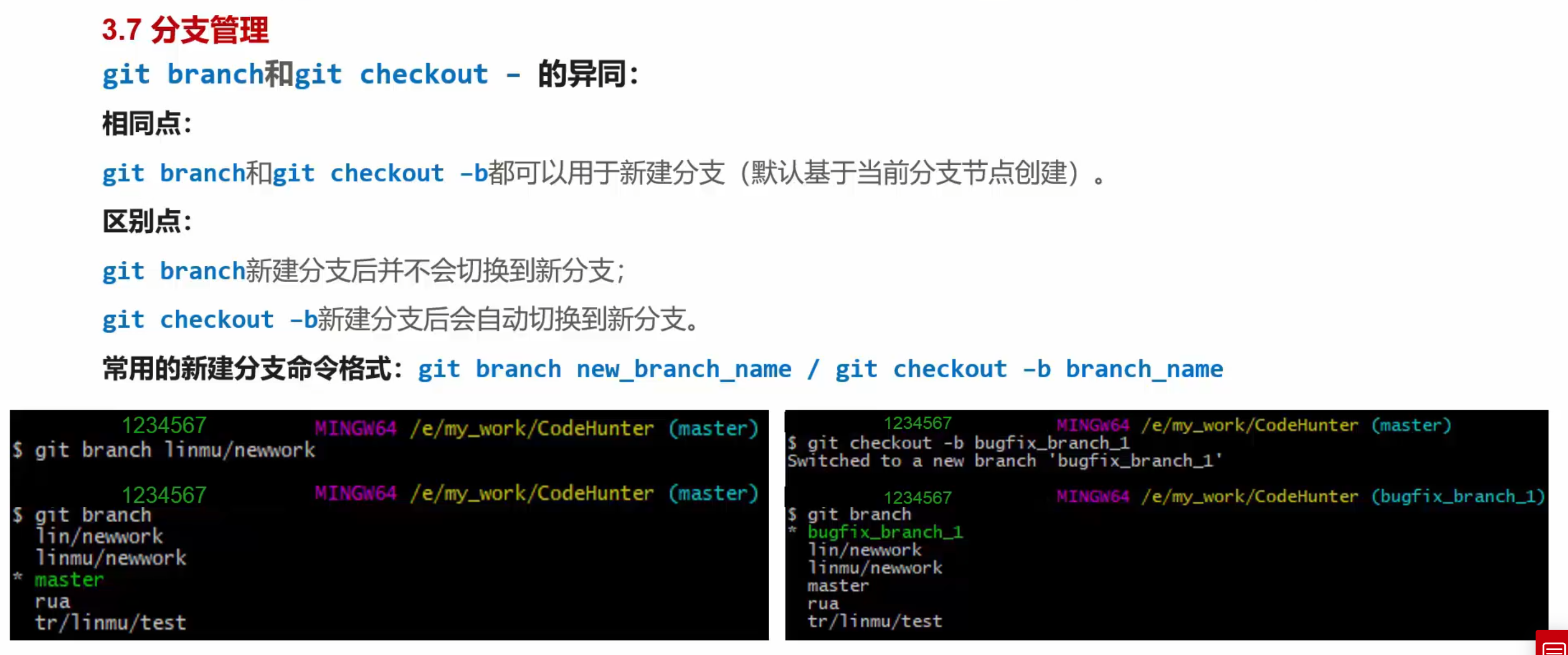
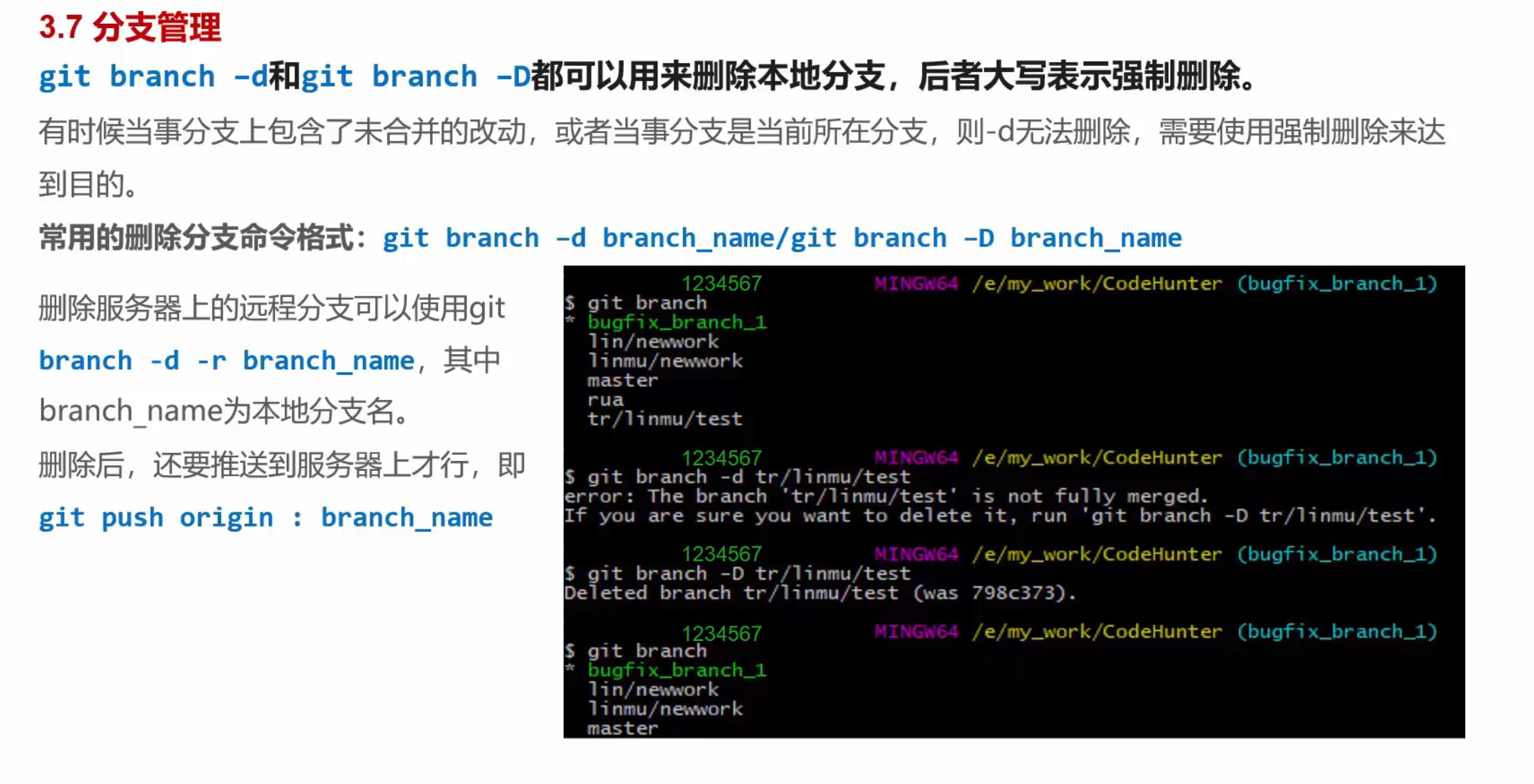
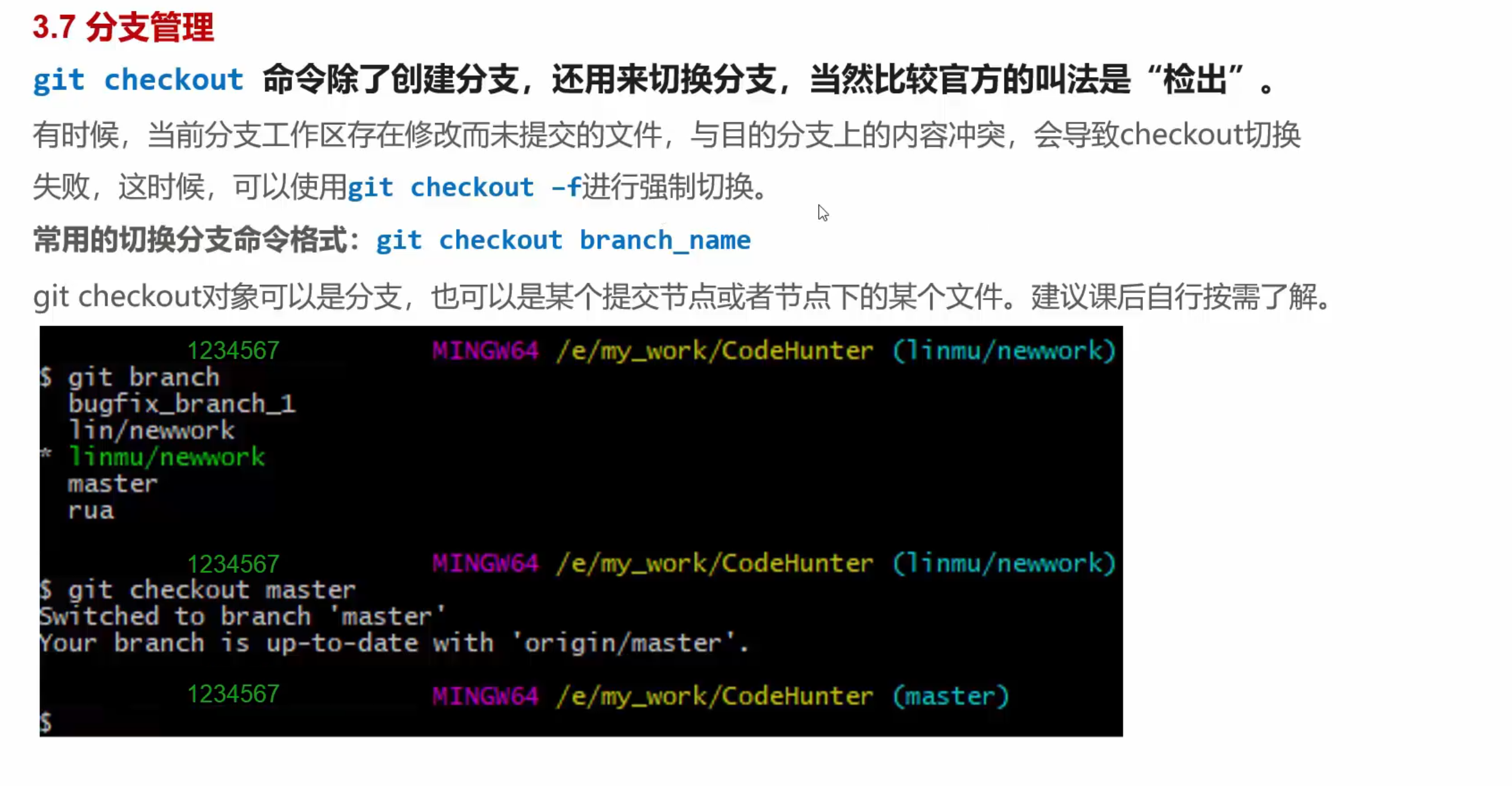
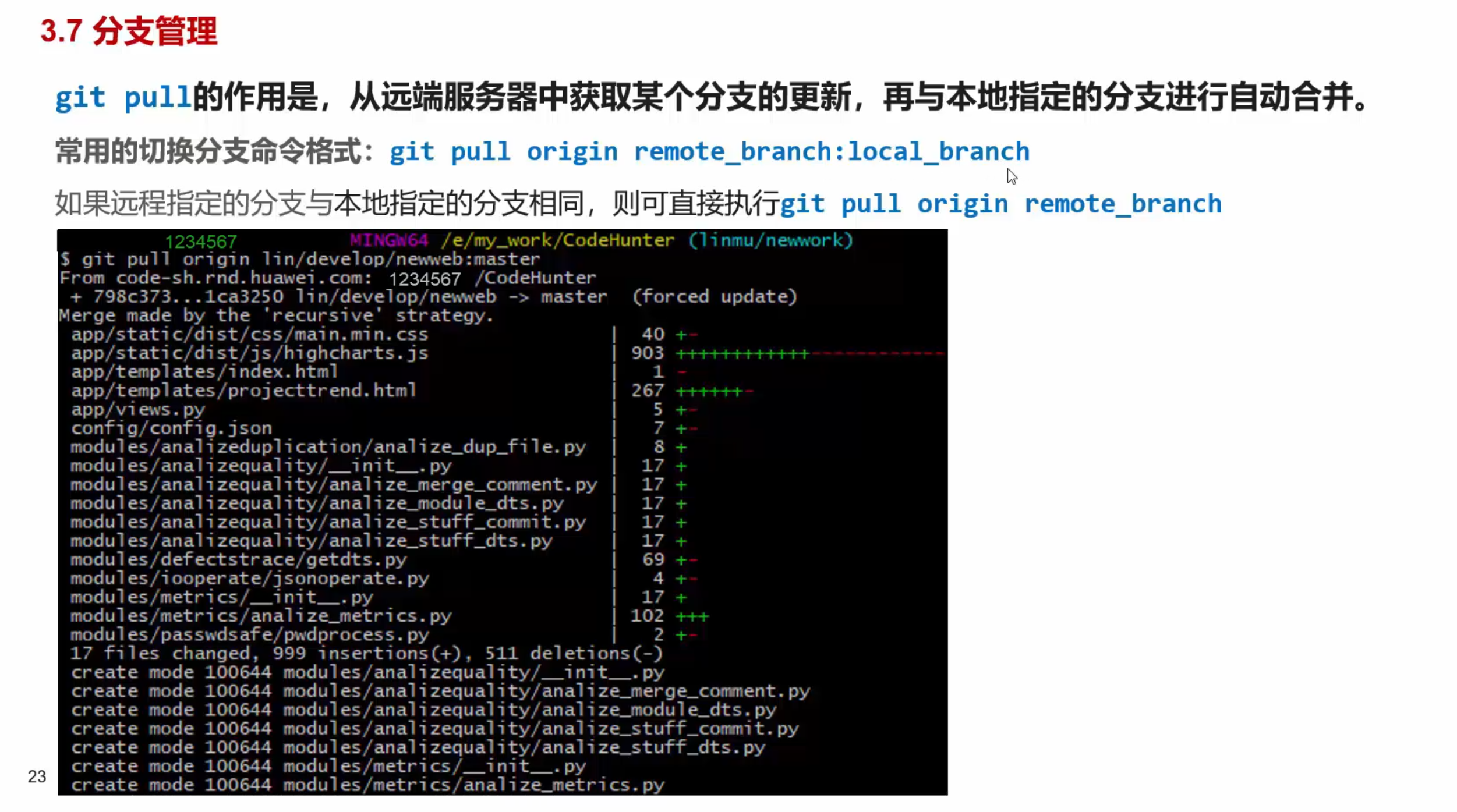
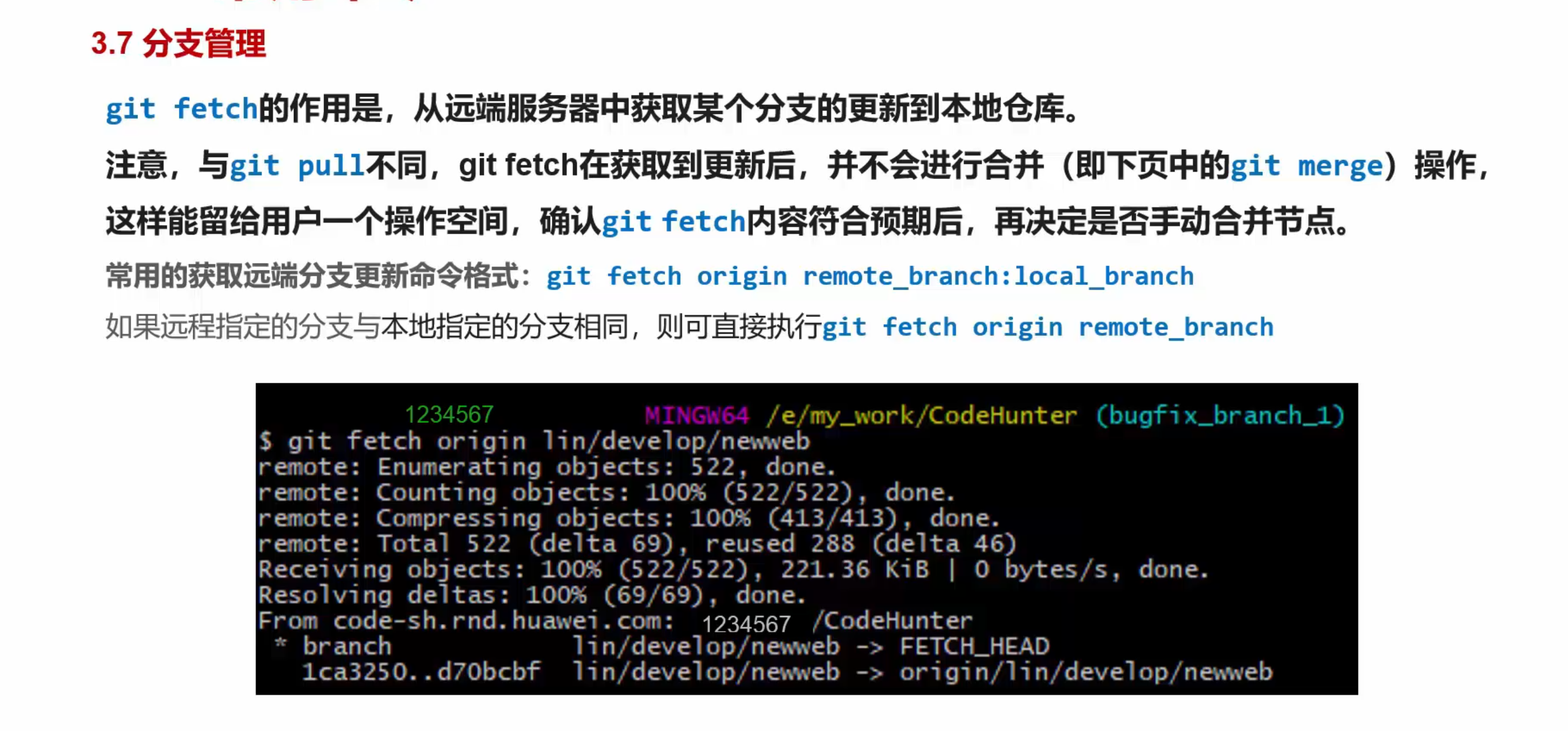
# 拉取远程分支并在本地创建对应分支
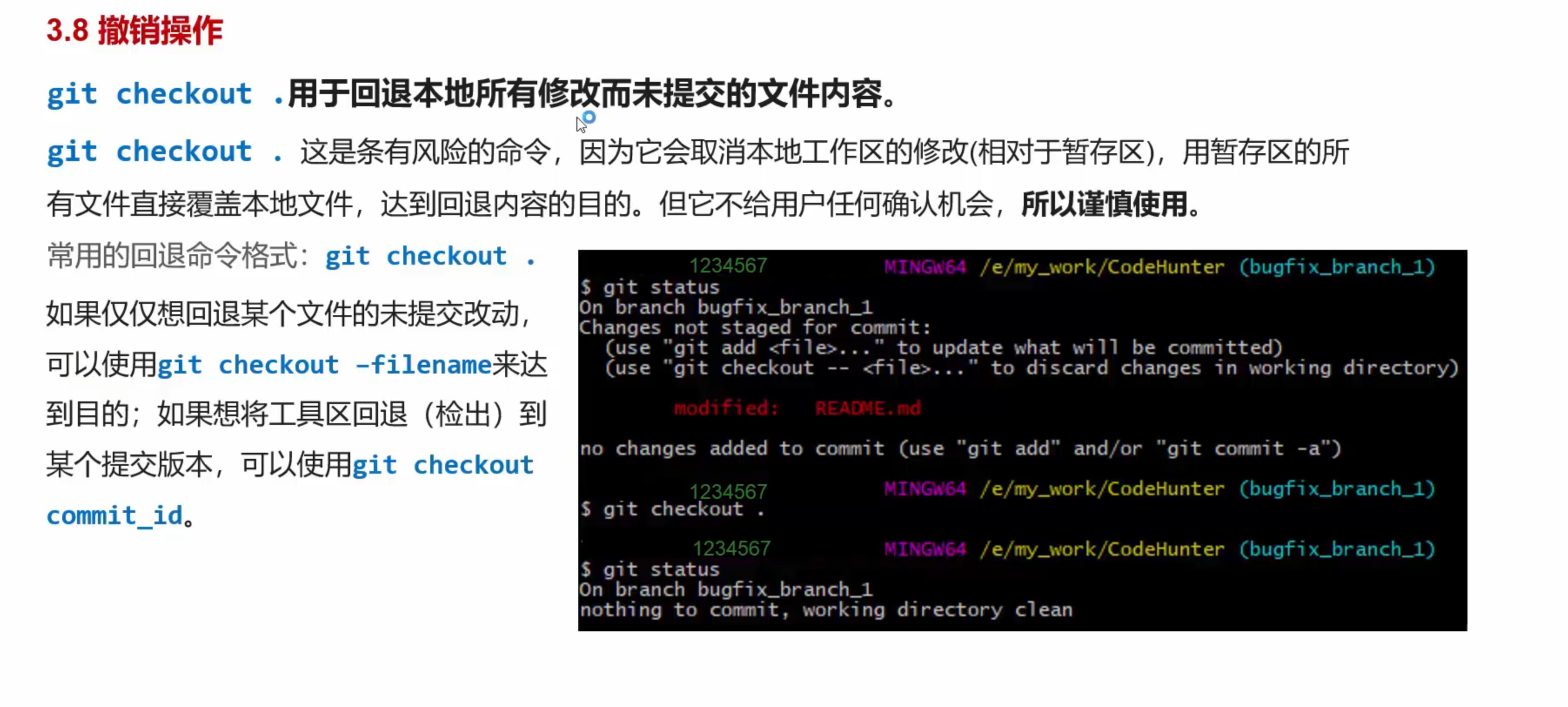
git clone xxx

# -b 就是创建分支
# 远程仓库名可用 origin,因为在clone的时候已经关联好了
git checkout -b <本地分支名> <远程仓库名>/<远程分支名>

# 拉取该分支最新代码
git pull <远程仓库名> <远程分支名>


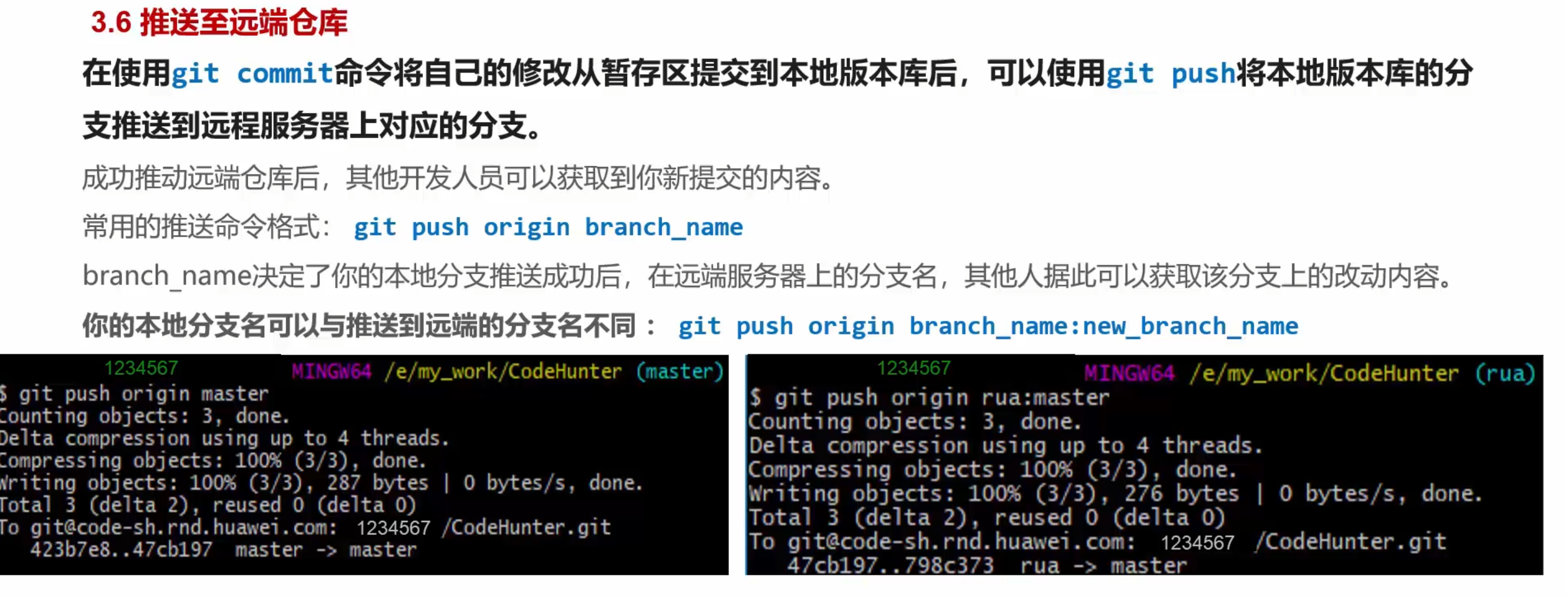
# 把自己修改好的代码提交到远程对应分支
git push <远程仓库名> <远程分支名>
2
3
4
5
6
7
8
9
10
11
12
# 修改当前git commit的信息
git commit --amend
# 克隆仓库,获取所有分支,立即切换到指定的分支。
git clone --branch <branchname> <remote-repo-url>
# 保留/丢弃当前分支修改并切换至其他分支
(1) 对当前分支并未进行任何修改,从而可以直接使用 git checkout 命令切换到其他分支。
git checkout test //切换到 test 分支
(2) 若当前的分支已经做了一定的修改,则直接进行分支切换时,git 会产生如下错误信息。这是由于已经对当前分支进行了修改,但尚未保存而导致的。
error: Your local changes to the following files would be overwritten by checkout : xxxx
Please commit your changes or stash them before you switch branches
2
# 丢弃本分支的修改
当用户对当前分支的修改不是特别重要或觉得没有保留的必要时,可以使用 git checkout 命令强制切换到其他分支。再切换回该分支时,会直接退回到该分支上一次提交时的数据版本。
git checkout -f test //强制切换至 test 分支,丢弃当前分支的修改
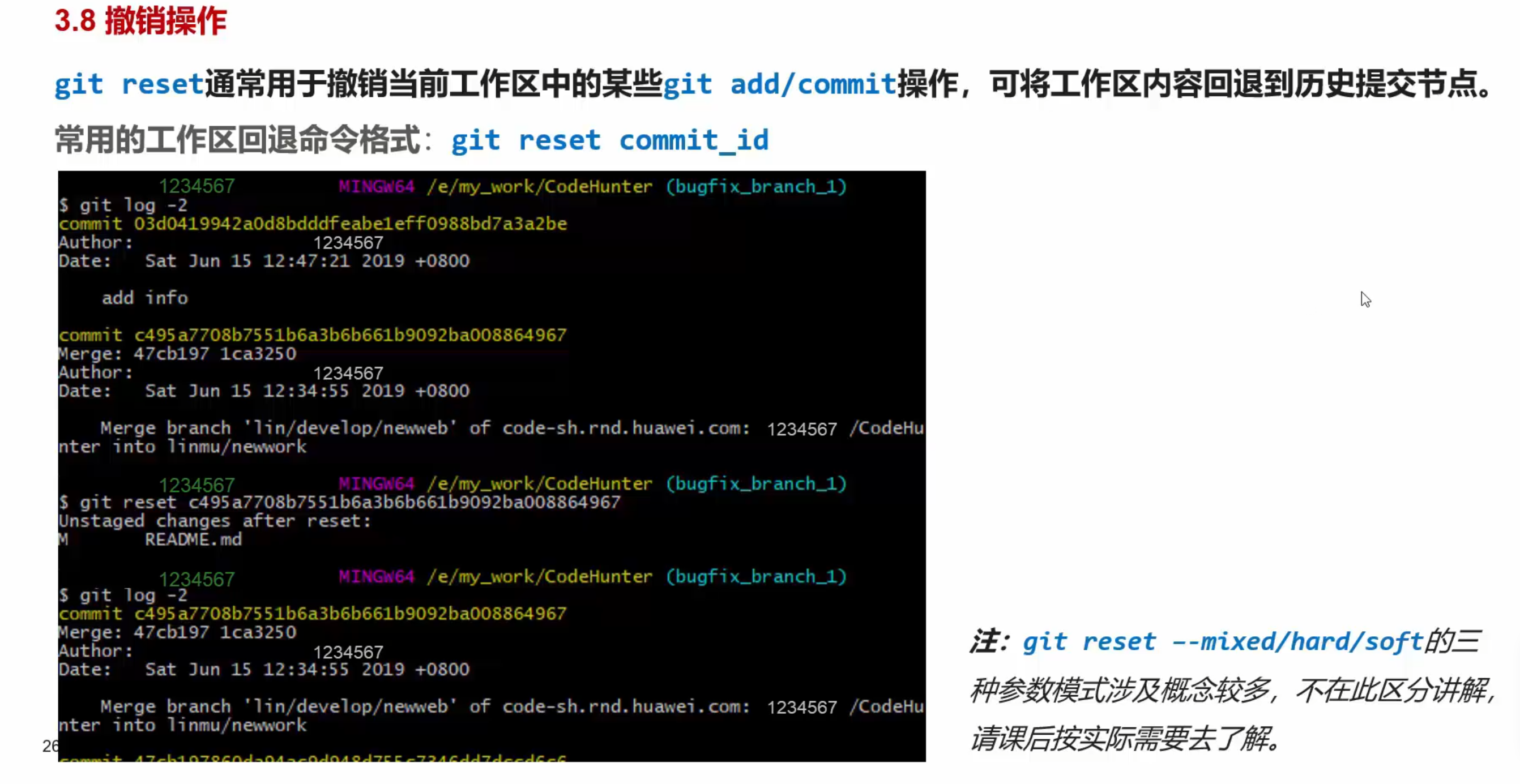
# 通过 git reset --hard 回退至某次提交时的数据
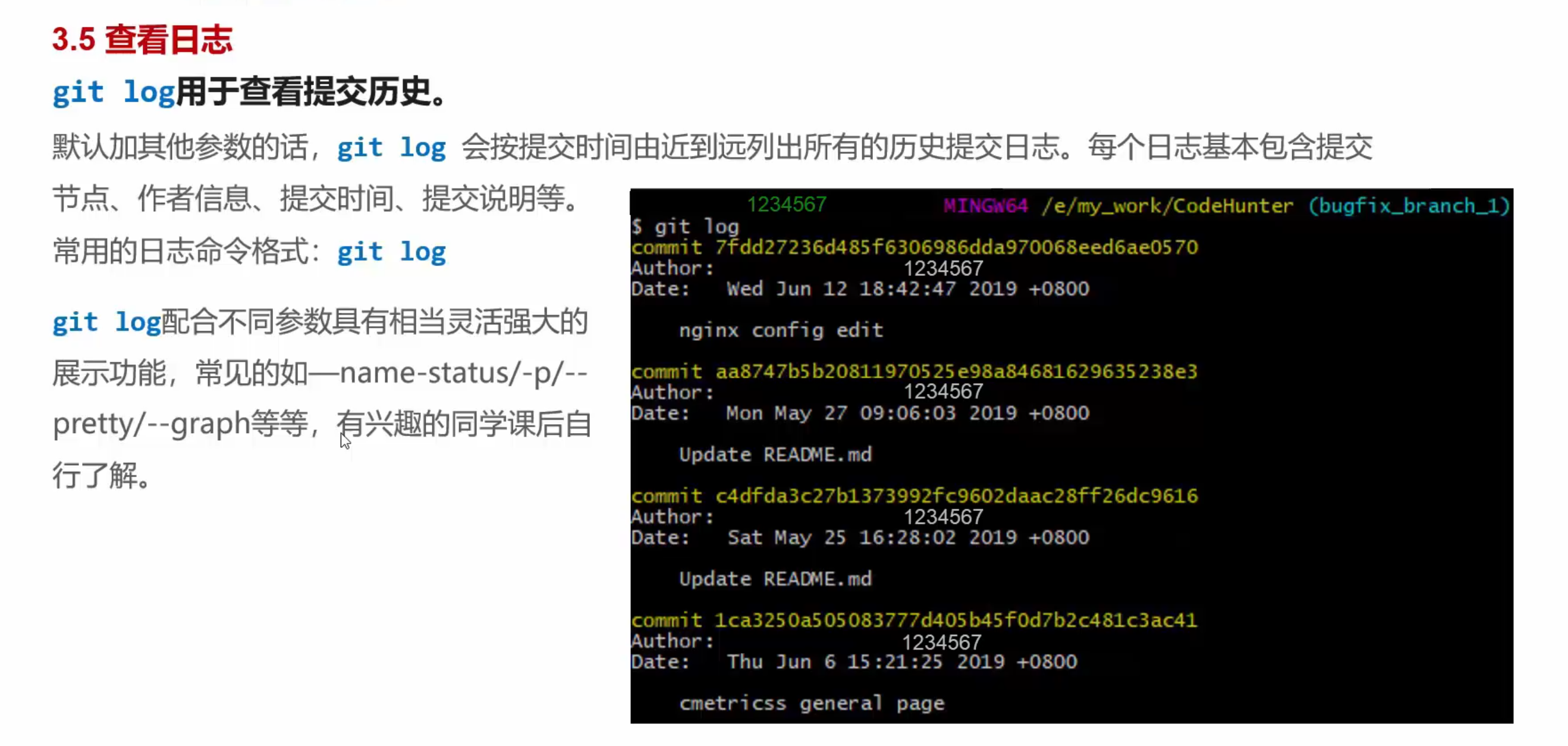
git log        //当前分支的提交记录,信息包括提交对应的 哈希值 作者 邮箱 日期 描述 等
git reset --hard a13f52f3        //当前分支数据重置到哈希值开始部分为 a13f52f3 的提交的数据,git reset --hard 参数为某次提交时的哈希值的开始部分
2
当重置完成后,当前分支的数据即为被 git 记录的未经修改的数据,此时可以直接通过 git checkout 命令切换到其他分支,而不会再产生报错。
# 通过 git checkout -- 命令忽略文件的修改
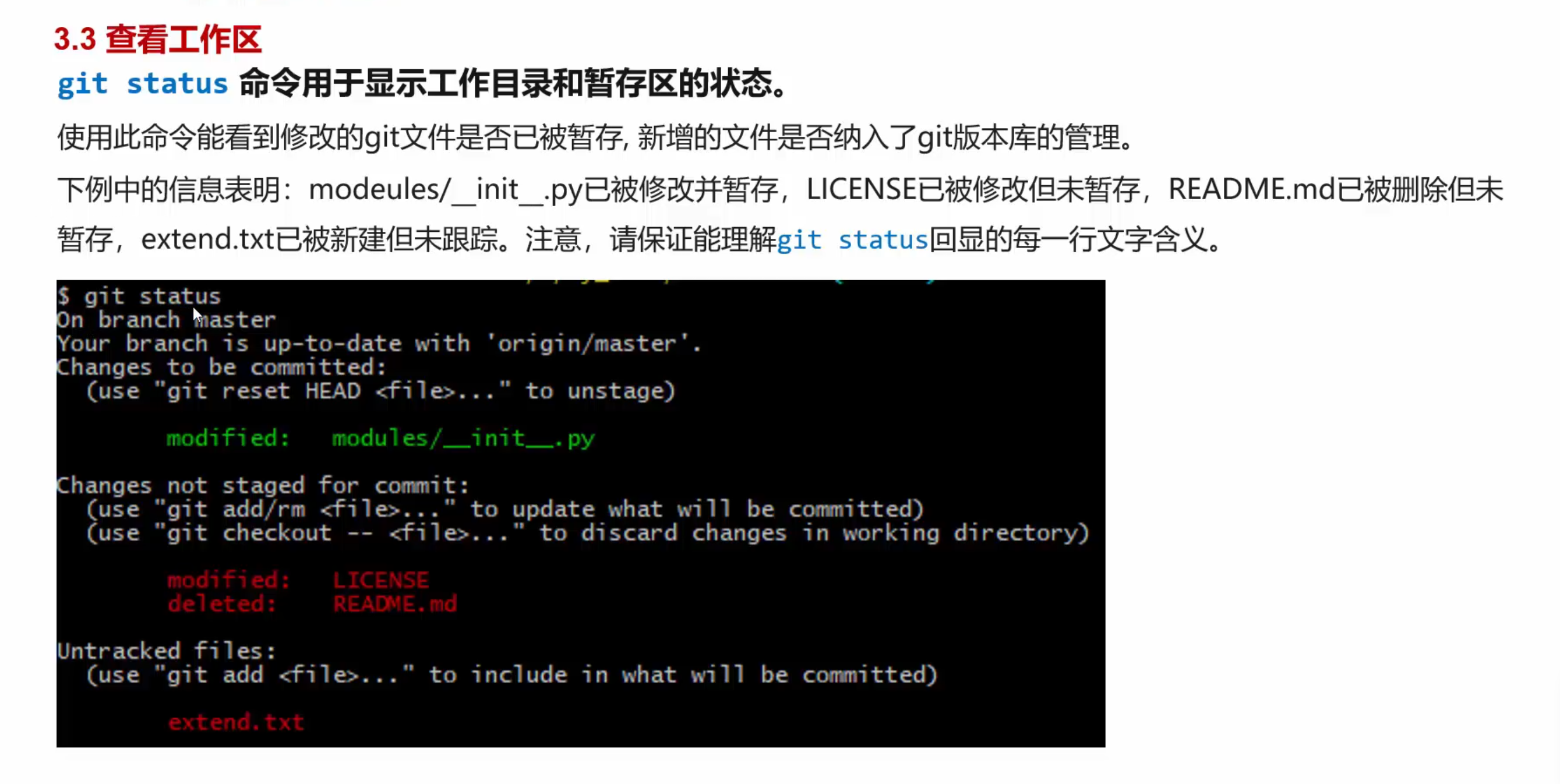
当使用 git status 查看当前分支的文件状态时,对于不同的文件状态,git status 会提示该状态下的文件可以使用的对应 git 命令,如下图所示。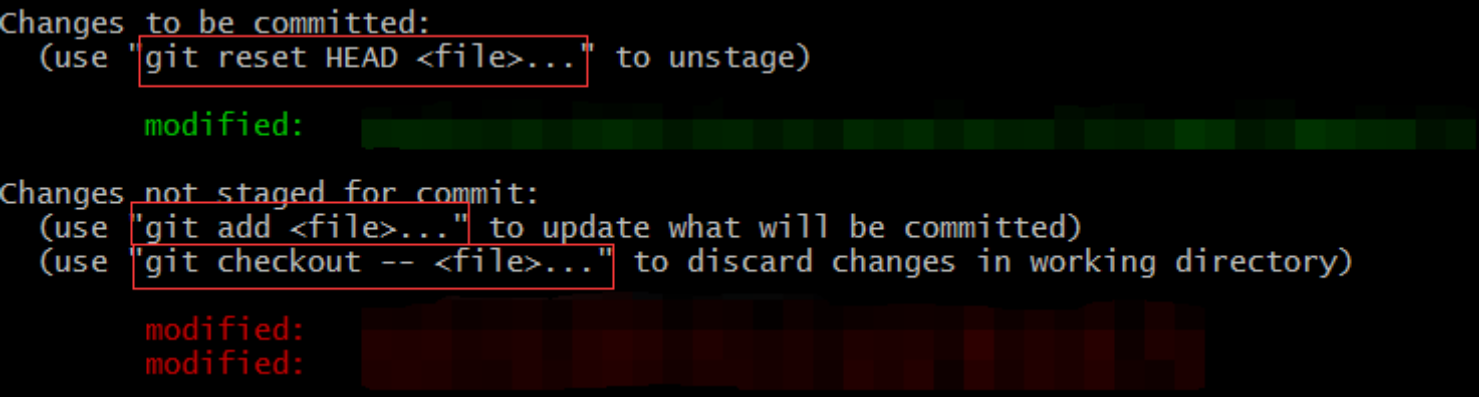
可以看到,对于处于 Changes to be commited 状态的文件( 该状态的文件在使用 git commit 命令时即被提交 ),可以通过 git reset HEAD 命令将文件从 Changes to be commited 状态退出。
git reset HEAD test.txt //将 test.txt 从 Changes to be committed 状态退出
对于 Changes not staged for commit 状态的文件,表示这些文件虽然被修改,但并没有被加入 Changes to be commited 状态,即使用 git commit 命令提交时,这些修改不会被记录。针对这类文件可以有两种选择。可以使用 git add 命令将这些修改放入 Changes to be committd 状态,或者通过 git checkout -- 命令忽略该文件的修改,使其回退到上一次提交时的状态。
git add test.txt                //将 test.txt 文件加入 Changes to be committed 状态,在使用 git commit 命令时上述修改即被提交
git checkout -- test.txt        //丢弃对 test.txt 的修改,其内容回退到上一次提交时的状态
2
无法直接切换其他分支的原因即是存在未被保存的修改。此时若想要丢弃当前分支的修改,直接使用 git checkout -- 命令将文件修改丢弃即可。该方法主要适用于产生的改动比较少且相对不重要的情况。
# 保留当前分支的修改
另外一种进行切换的选择是先将当前分支的修改保存,再切换到其他分支,这样在其他分支的任务完成后,重新切换至当前分支时,可以继续当前分支的工作。
# 直接提交当前分支
最简单粗暴的方法即通过 git commit 命令将当前分支的修改进行提交。首先通过 git status 命令查看当前分支各个文件的状态,git status 命令还会显示不同文件状态下 git 可执行的命令,用户可以直接参考。
git status //当前分支各文件的状态
通过 git add 命令将修改后的文件转化为 staged 状态,即文件的修改将处于 Changes to be committed 状态,再通过 git commit 命令将本分支的修改提交。
git add test.txt //将此时的 test.txt 文件添加至 Changes to be committed 状态
在所需的修改均加入 Changes to be committed 状态后,可以通过 git commit 命令将本分支的修改提交。不需要的修改通过上文提到的 git checkout -- 命令重置即可。
git commit -m "description for this commit" //提交本次修改
# 将当前分支修改暂存
在任务推进过程中,可能遇到需要切换到其他分支进行处理的情况。但是对应的,对于当前分支的修改可能并不足以达到需要进行一次提交的程度,此时更合适的方案是将本分支修改暂存,然后切换到其他分支进行工作,待其他分支的任务完成后,再切换回本分支,并将暂存的方案恢复,进而继续本分支的修改。
git 中提供 git stash 命令来完成上述功能,也就是上文提到的错误提示中 "Please commit your changes or stash them before you switch branches" 中所提到的 stash 修改的方案。
# 暂存修改
通过 git stash 命令将当前分支的修改暂存。经过 git stash 命令暂存修改的数据后,再使用 git status 命令可以看到文件的状态均处于未修改的状态( 而不再是修改未提交状态 )。
git stash //暂存本分支的修改
如笔者通过 git stash 命令,会显示对应的 "Saved working directory and index state WIP on master :xxxxxxx" 信息。用户可以多次使用 git stash 命令,暂存的状态会以栈的形式存放。
!! 比较有用!!
详见:https://www.jianshu.com/p/1c7ecc8d3dfb
# 查看暂存信息
可以通过命令 git stash list 查看已经暂存的数据。 可以看到暂存的数据通过 stash@{n} 的形式索引已经存储的修改数据。
git stash list //显示所有 stash 的数据
# 恢复修改
当在其他分支的任务完成切换回当前分支后,可以使用 git stash apply 命令恢复之前被暂存的数据。
git stash apply                //恢复最近一次暂存的修改
git stash apply stash@{2}      //恢复索引 stash@{2} 对应的暂存的修改,索引可以通过 git stash list 进行查看
2
这里需要注意的是,通过 git stash apply 命令只会将暂存的数据恢复至 "Changes not staged for committed" 状态,即使之前修改状态中已经有文件处于 staged 状态( Changes to be committed ).为了 git 能够将文件尽可能恢复至暂存之前的状态,可以加入 --index 参数。
git stash apply --index //在恢复暂存数据时尽量恢复至原状态( 已经 staged 状态的文件仍恢复为 staged 状态 )
# 删除修改
可以通过 git stash pop 或者 drop 命令删除对应的缓存数据。
git stash drop stash@{1}        //删除 stash@{1} 分支对应的缓存数据
git stash pop                   //将最近一次暂存数据恢复并从栈中删除
2
git stash 将用户做过的修改存放在本次 git stash 产生的暂存数据中,并将已经修改的文件恢复至未修改状态。当用户恢复暂存数据时,则将上述修改应用到当前分支上。
在本文的情景中,即将当前分支的修改通过 git stash 保存,此时当前分支恢复至未被修改之前的状态,而修改被 git stash 以栈的方式保存,可通过索引的方式访问。用户此时可以没有错误的切换至其他分支( 文件均处于未修改状态 ),待其他分支的任务完成后,再切换回本分支。此时通过 git stash apply 将被暂存的修改应用到当前分支,则当前分支的数据即被恢复至离开当前分支前的状态。
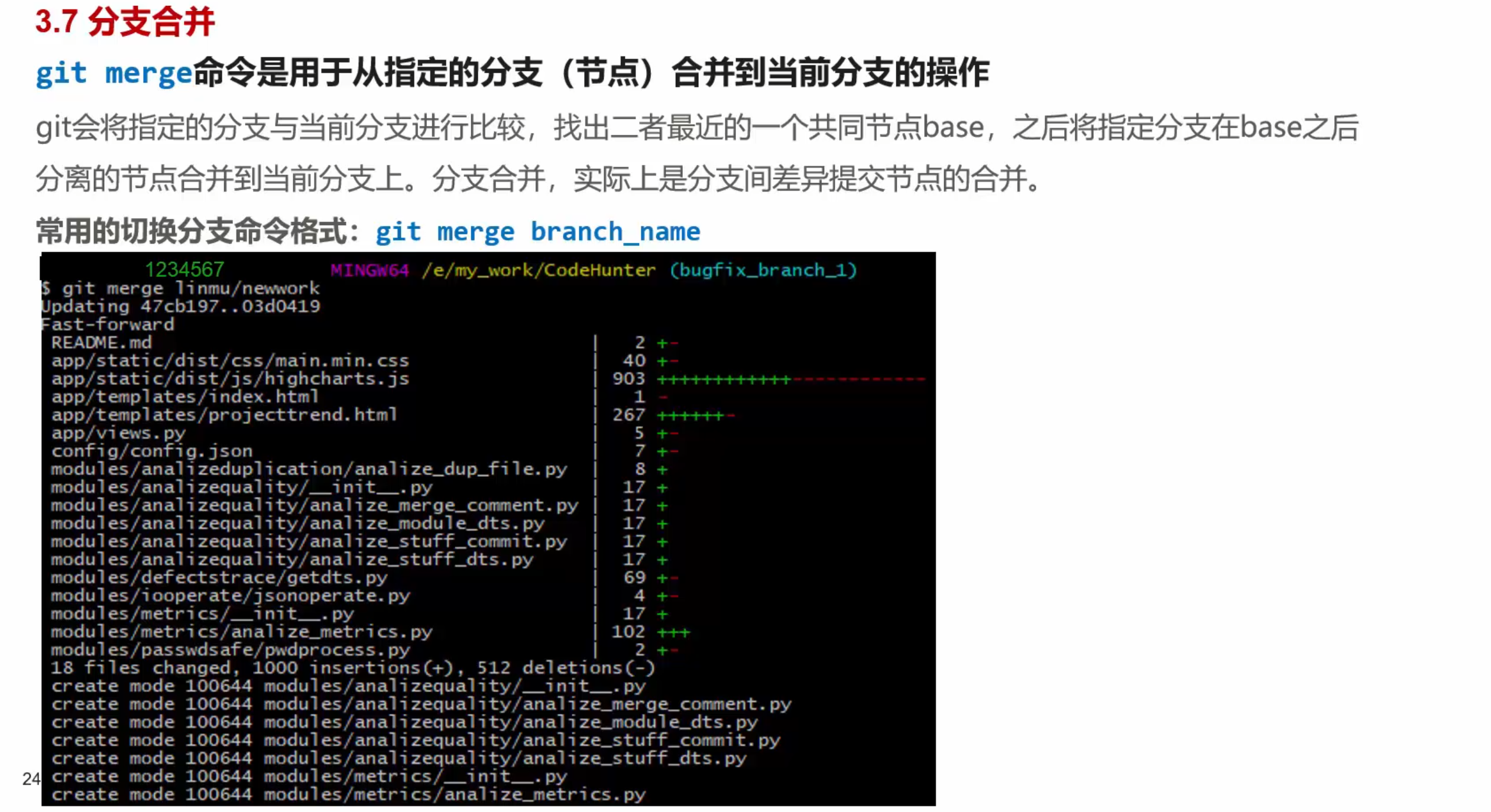
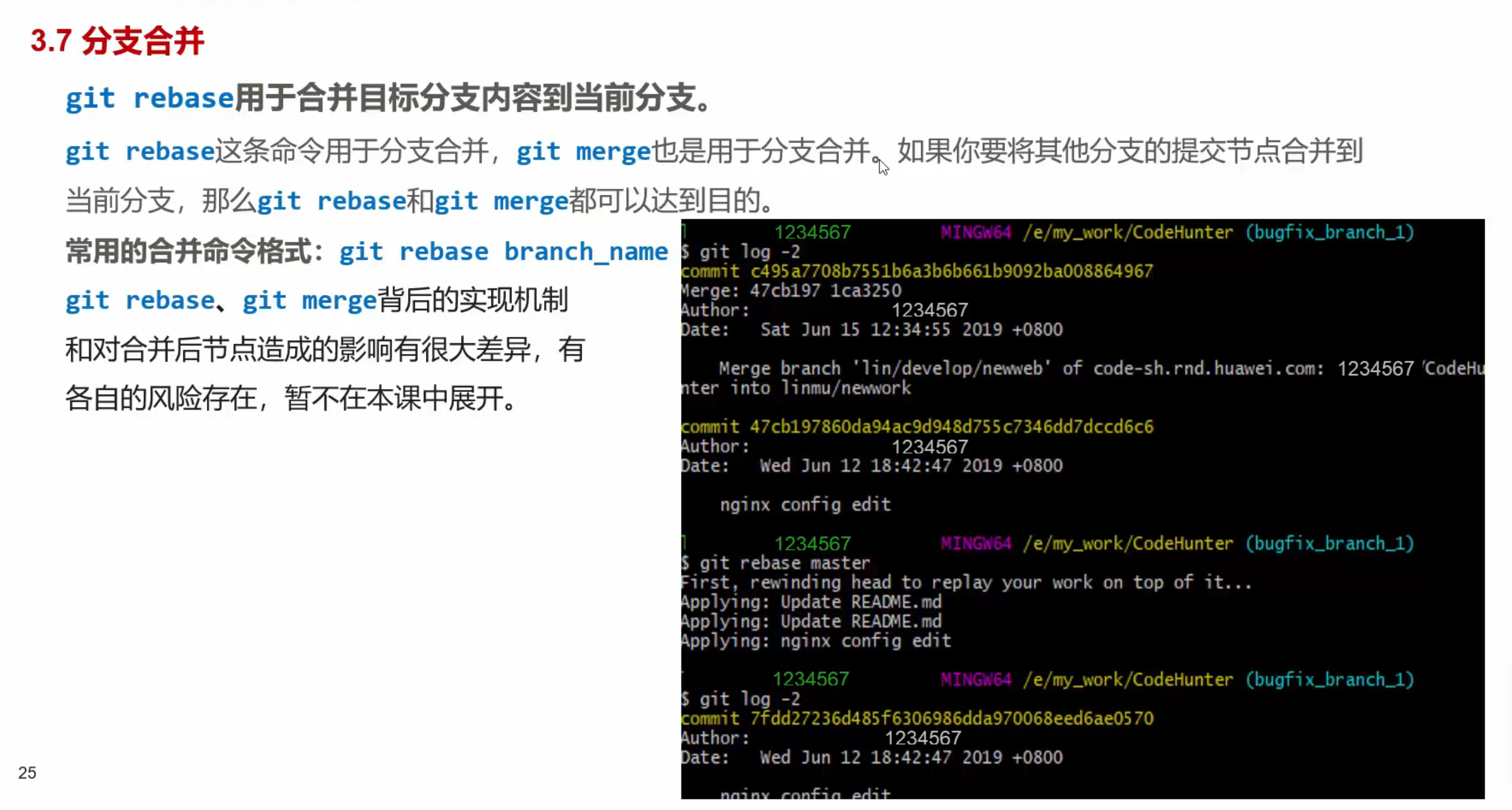
# git rebase 和 git merge
merge
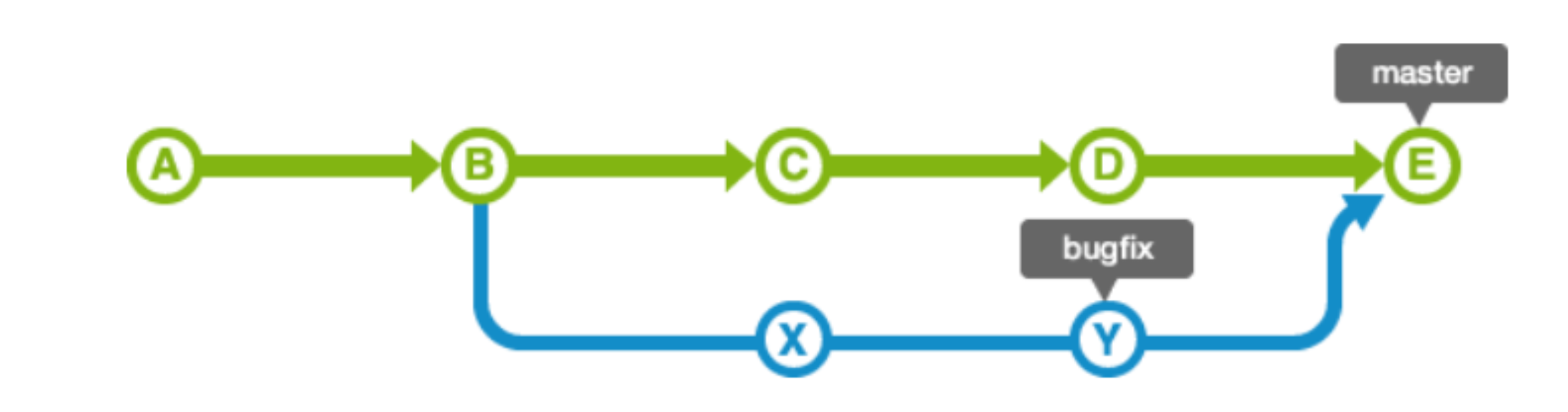
- 产生冲突时解决冲突并add:
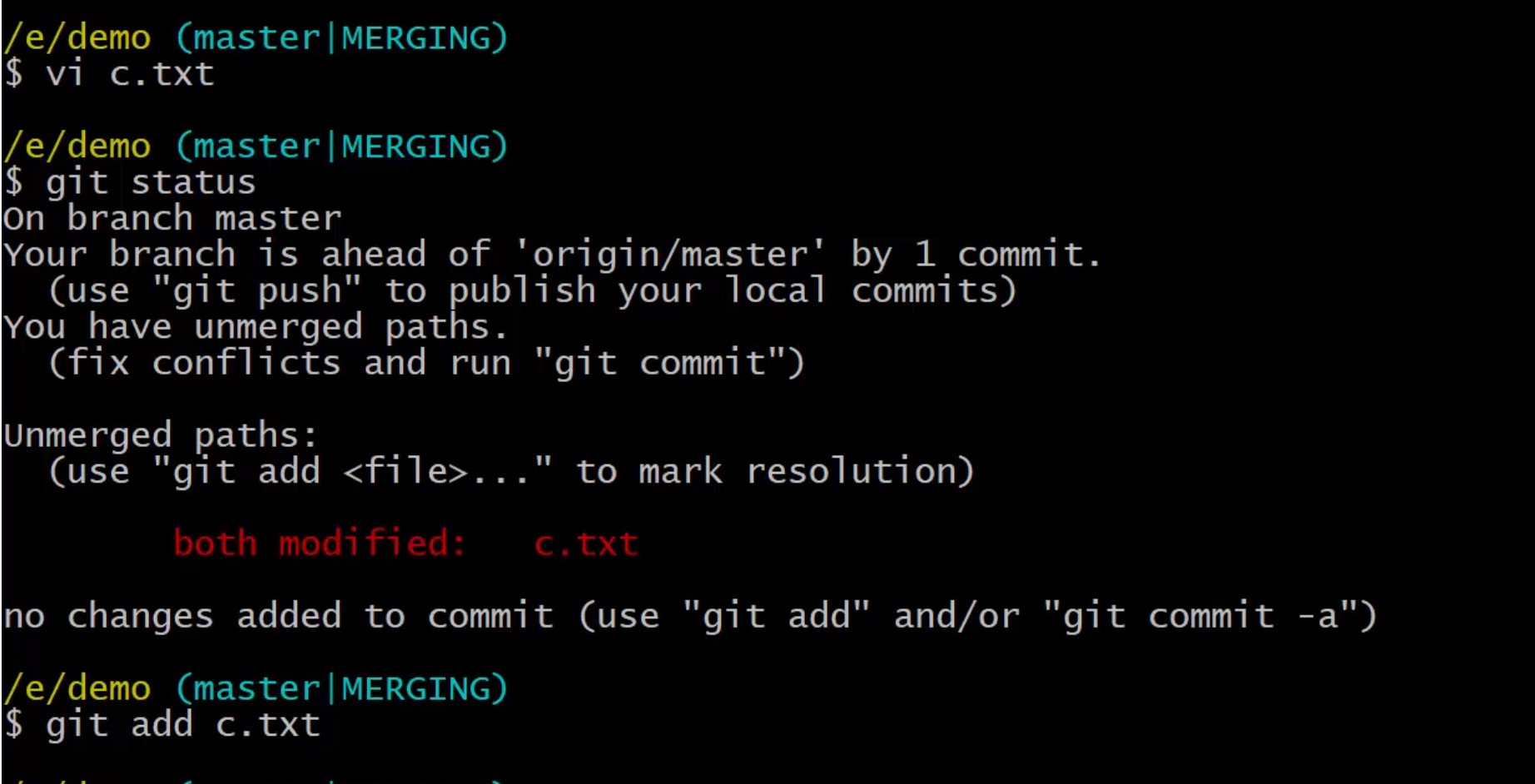
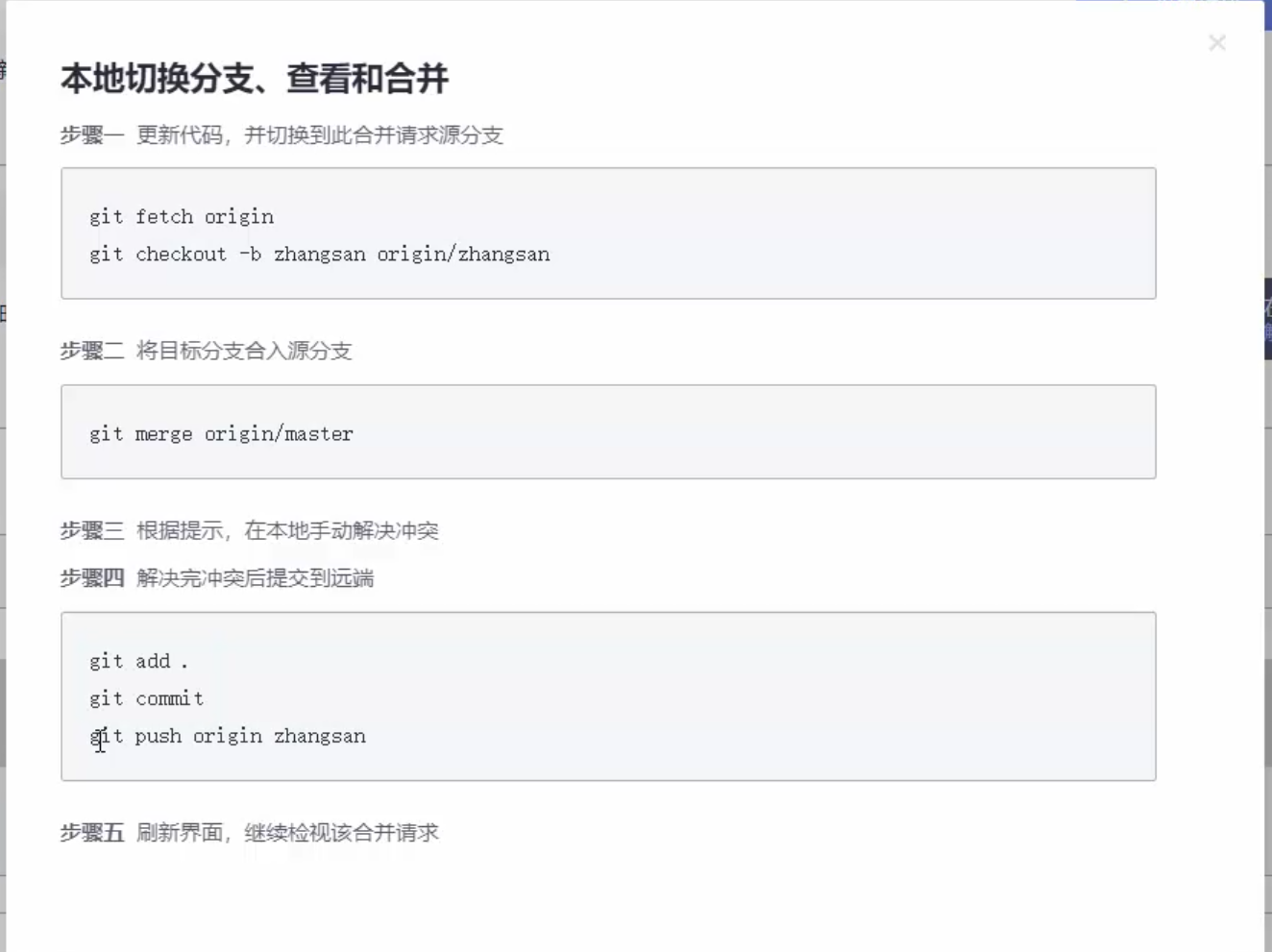
- 产生冲突时解决冲突并add:
rebase(一般不用,会造成日志混乱)
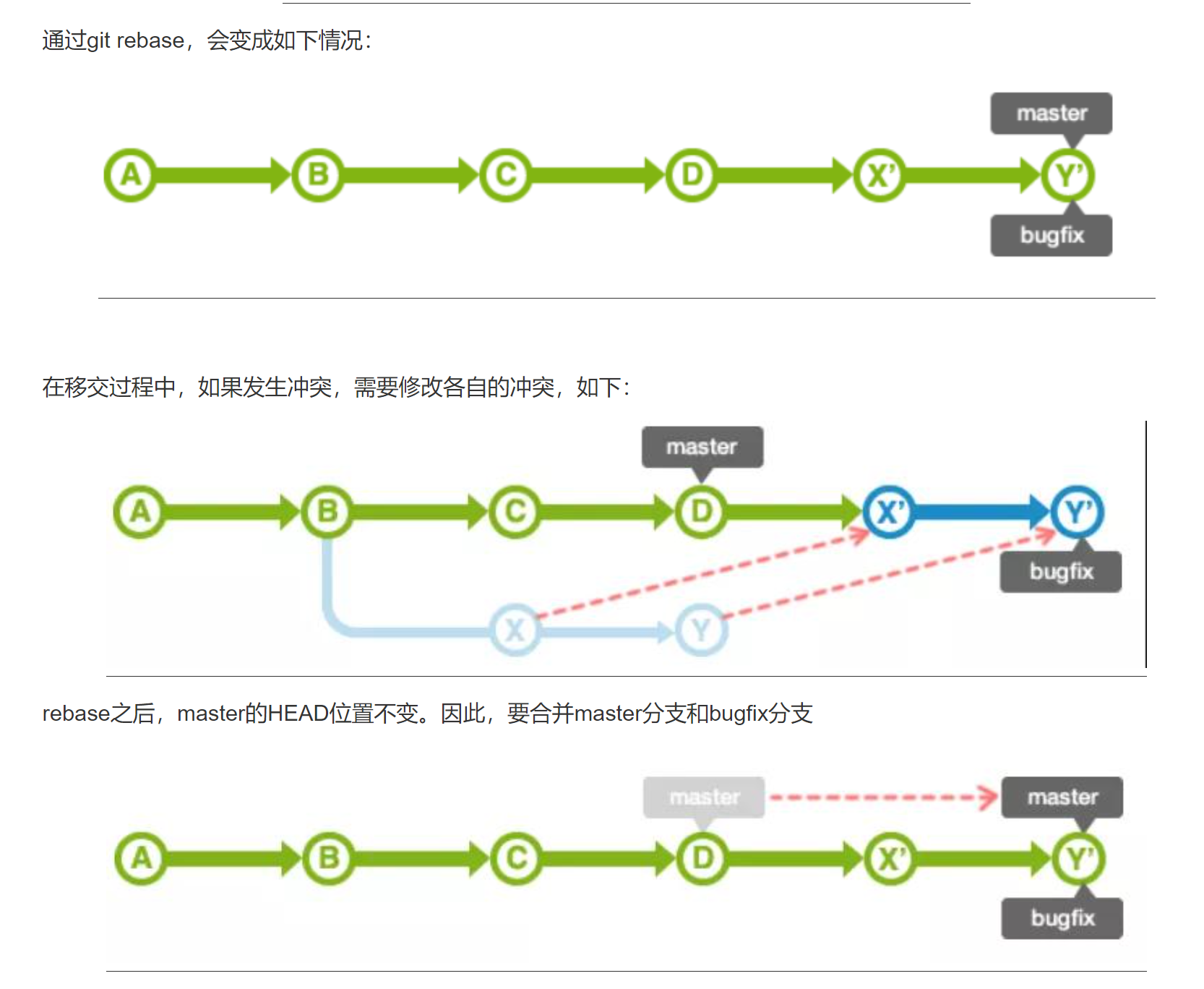
ref:https://www.51cto.com/article/678181.html
# git cherry-pick
你在不合并整个分支的情况下,将单个提交的更改引入到另一个分支。
git cherry-pick <commit-hash>
# 常见使用场景
- 选择性合并更改:你可能不希望将整个分支合并到当前分支中,而只想引入其中的一些特定提交。
- 错误修复:如果在一个分支上修复了一个错误,并且希望将这个修复应用到其他分支。
- 补丁应用:将某个特定功能或修复的提交应用到其他相关的分支上,而不需要合并整个分支的历史记录。
# 常用
- 可以在把别人提交的内容先拉取到本地分支(新增):git checkout origin test:test
- 再用git merge合并自己开发分支和别人的内容